통합 대시보드
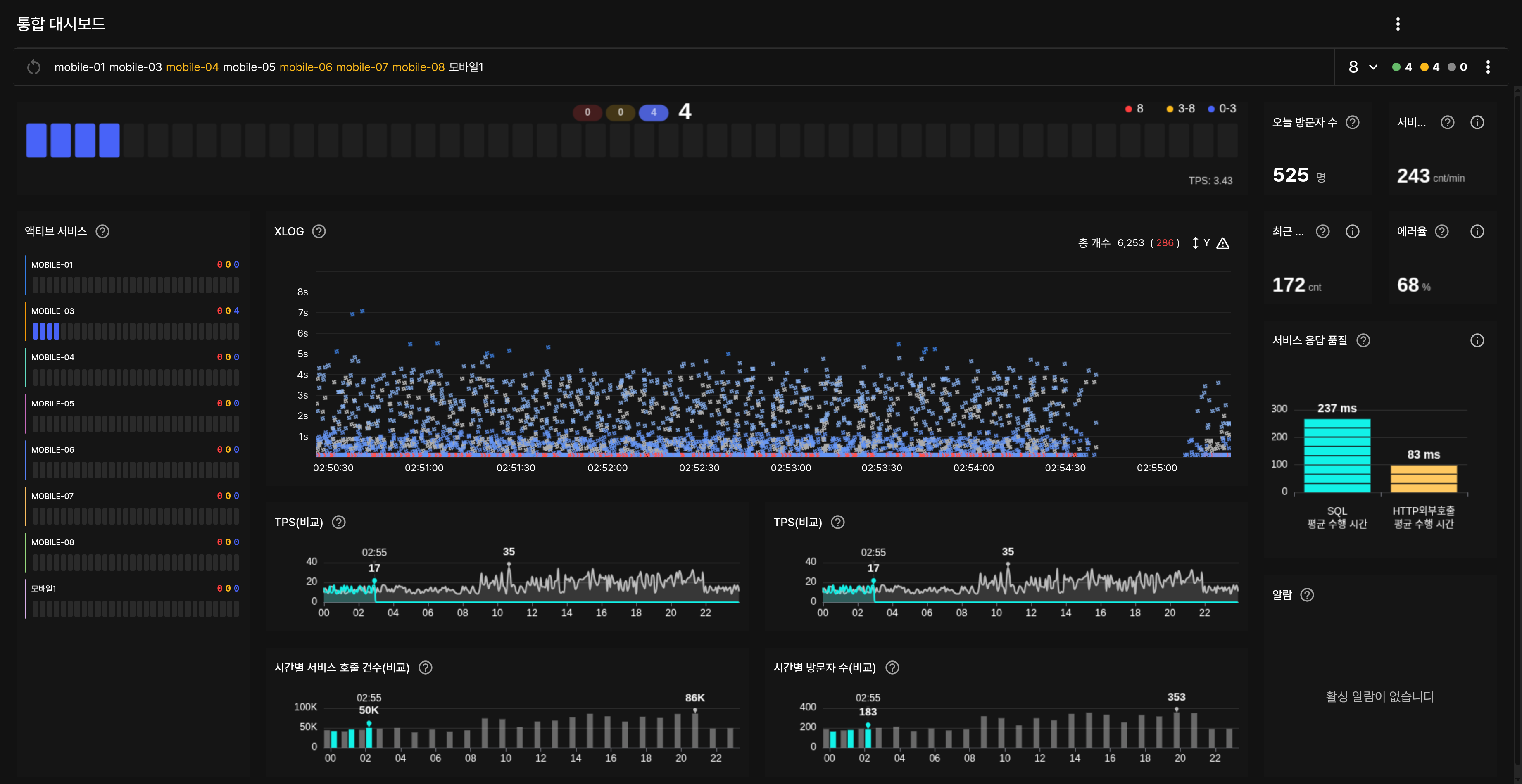
시스템 전체 현황을 한눈에 확인
메뉴: 대시보드 > 통합 대시보드
목차
- 개요
- 주요 지표
- 화면 구성
- 상호작용 기능
- 예외 상황 처리
- 연관 메뉴
- 실전 예시
1. 개요
사용자 정의 대시보드란?
서버 전체의 핵심 지표를 요약해서 한눈에 보여주는 대시보드
언제 사용하나요?
- 시스템 전체 상황을 빠르게 파악할 때
- 이슈가 발생했을 때 원인을 빠르게 찾을 때
- 전체 트렌드를 모니터링할 때
해결하는 문제
여러 대시보드를 이동하며 정보를 수집하는 번거로움을 해소하고, 핵심 정보를 한 곳에서 빠르게 확인할 수 있습니다.
2. 주요 지표
핵심 지표 안내
| 지표 | 의미 | 정상 범위 |
|---|---|---|
| Active Service | 현재 활성화된 서비스 수 | 전체의 90% 이상 |
| Response Time | 평균 응답시간 | 1초 이하 |
| Error Rate | 에러 발생률 | 1% 이하 |
| Throughput | 분당 처리량 | 서비스별 상이 |
3. 화면 구성
ObjectSelector란?
이미 등록된 오브젝트를 선택하여 대시보드에 표시하는 컴포넌트
위치: 화면 좌측 사이드바
주요 기능:
- 오브젝트 트리 탐색
- 다중 오브젝트 선택
- 오브젝트별 필터링
중요 사항:
- ObjectSelector는 오브젝트를 선택만 하는 기능입니다
- 서버 연동 기능: 없음 (별도 관리자가 수동으로 오브젝트를 등록해야 함)
- 사용자 연동 기능: 없음 (사용자별로 오브젝트를 할당하는 기능 없음)
- 오브젝트 등록/관리는 시스템 관리자에게 문의해야 합니다
위치: 화면 좌측 사이드바
주요 기능:
- 오브젝트 트리 탐색
- 다중 오브젝트 선택
- 오브젝트별 필터링
사용법: 단계 1: ObjectSelector 버튼을 클릭하세요 단계 2: 트리에서 원하는 오브젝트를 체크하세요 (다중 선택 가능) 단계 3: 선택된 오브젝트 수가 버튼에 표시됩니다
오브젝트 상태 정보:
- 전체 실행 개수: 현재 실행 중인 오브젝트 수
- 라이선스 없는 개수: 라이선스 없이 실행 중인 오브젝트 수
- 전체 정지 개수: 정지된 오브젝트 수
페이퍼(Paper)란?
늘리거나 줄일 수 있는 사각형 모양의 공간으로 플로우캣에서 제공하는 각종 성능 지표를 담을 수 있습니다.
- 최대 13개까지 배치 가능
- 크기 조절, 위치 변경 가능
- 삭제 및 설정 변경 지원
위젯(Widget) 조작 기능:
- 크기 조절: 위젯 모서리를 드래그하여 크기 변경
- 위치 변경: 위젯을 드래그하여 위치 이동
- 삭제: 위젯 설정에서 삭제 버튼 클릭
- 설정: 위젯 우측 상단 톱니바튼 클릭하여 상세 설정
주요 영역:
- 상단 바: 로고, 대시보드 메뉴, 알림, 설정, 로그아웃
- 서비스 그리드: 각 서비스별 상태 카드 (Paper/Widget)
- 지표 차트: 핵심 지표 시각화
차트 유형
- 시계열 라인 차트: X축은 시간, Y축은 데이터 (추이 확인)
- 스택 바 차트: 오브젝트별 현재 데이터를 막대로 분류
- 넘버 차트: 마지막 수집 시간 기준 합산 데이터를 숫자로 표시
위젯 유형 (총 13개)
- 액티브 스피드 위젯: 활성 세션 및 처리량 표시 (ActiveSummary)
- 오늘 방문자 수 위젯: 오늘 방문자 수 (TodayVisitor)
- 서비스 호출 건수 위젯: 서비스별 호출 건수 (Counter)
- 액티브 서비스 위젯: 서비스별 활성 세션 수 표시 (ActiveVerticalBar)
- XLOG 위젯: 트랜잭션 로그 실시간 표시 (XLOG)
- 최근 사용자 위젯: 최근 접속 사용자 수 (Counter)
- 에러율 위젯: 에러 발생률 표시 (Counter)
- TPS(비교) 위젯: 시간대별 TPS 비교 차트 (TPSDiff)
- 최근 사용자(비교) 위젯: 시간대별 최근 사용자 비교 (RecentUserDiff)
- 서비스 호출 건수(비교) 위젯: 시간대별 호출 건수 비교 (ServiceCallDiff)
- 시간별 방문자 수(비교) 위젯: 시간대별 방문자 수 비교 (VisitorHourDiff)
- 서비스 응답 품질 위젯: 서비스 응답 품질 지표 (ServiceQPSBar)
- 알람 테이블 위젯: 활성화된 알람 목록 표시 (AlertTable)
초기 상태 안내
ℹ️ 초기 화면 안내
대시보드 진입 시 위젯이 기본 배치되어 화면에 표시됩니다.
차트/데이터가 표시되지 않는 경우:
- ObjectSelector에서 모니터링할 오브젝트를 선택했는지 확인하세요
- 오브젝트가 시스템에 등록되어 있는지 확인하세요
- 선택한 오브젝트가 현재 데이터를 수집 중인지 확인하세요
참고: 오브젝트가 등록되지 않았거나 선택하지 않은 경우, 위젯은 표시되지만 차트와 데이터는 비어있게 됩니다.
4. 상호작용 기능
서비스 카드 클릭
단계 1: 관심 있는 서비스 카드를 클릭하세요
단계 2: 상세 대시보드로 이동합니다
위젯 조작
크기 조절: 위젯 모서리를 드래그하여 원하는 크기로 조절하세요
위치 변경: 위젯을 드래그하여 원하는 위치로 이동하세요
위젯 설정: 위젯 우측 상단 톱니버튼을 클릭하여 상세 설정을 변경하세요
위젯 삭제: 위젯 설정 메뉴에서 삭제 버튼을 클릭하세요
5. 예외 상황 처리
⚠️ 중요 사항
⚠️ 자주 발생하는 문제
문제: 데이터가 표시되지 않음
원인: 시간 범위가 너무 짧거나 서비스가 중지됨
해결: 시간 범위를 넓히거나 서비스 상태를 확인하세요
\n문제: 지표가 늦게 업데이트됨
원인: 데이터 수집 지연
해결: 1-2분 기다린 후 새로고침하세요
\n문제: 위젯 위치가 초기화됨
원인: 브라우저 캐시 또는 설정 초기화
해결: 위젯을 다시 배치하고 브라우저 새로고침을 피하세요
6. 연관 메뉴
함께 사용하면 좋은 메뉴:
| 메뉴 | 함께 사용하는 이유 |
|---|---|
| 시스템 대시보드 | 개별 서비스 상세 정보 |
| 성능 조회 | 느린 요청 상세 분석 |
| XLOG | 트랜잭션별 성능 문제 원인 파악 |
7. 실전 예시
시나리오: 갑작스러운 응답시간 증가
상황: 통합 대시보드에서 Response Time이 3초로 증가함
해결 과정:
- 통합 대시보드에서 문제 서비스 식별
- 해당 서비스 카드(Widget) 클릭 → 시스템 대시보드 이동
- SQL 통계 확인하여 느린 쿼리 식별
결과: 느린 쿼리를 최적화하여 응답시간 0.5초로 개선
이 페이지가 도움이 되었나요?