관리자 대시보드
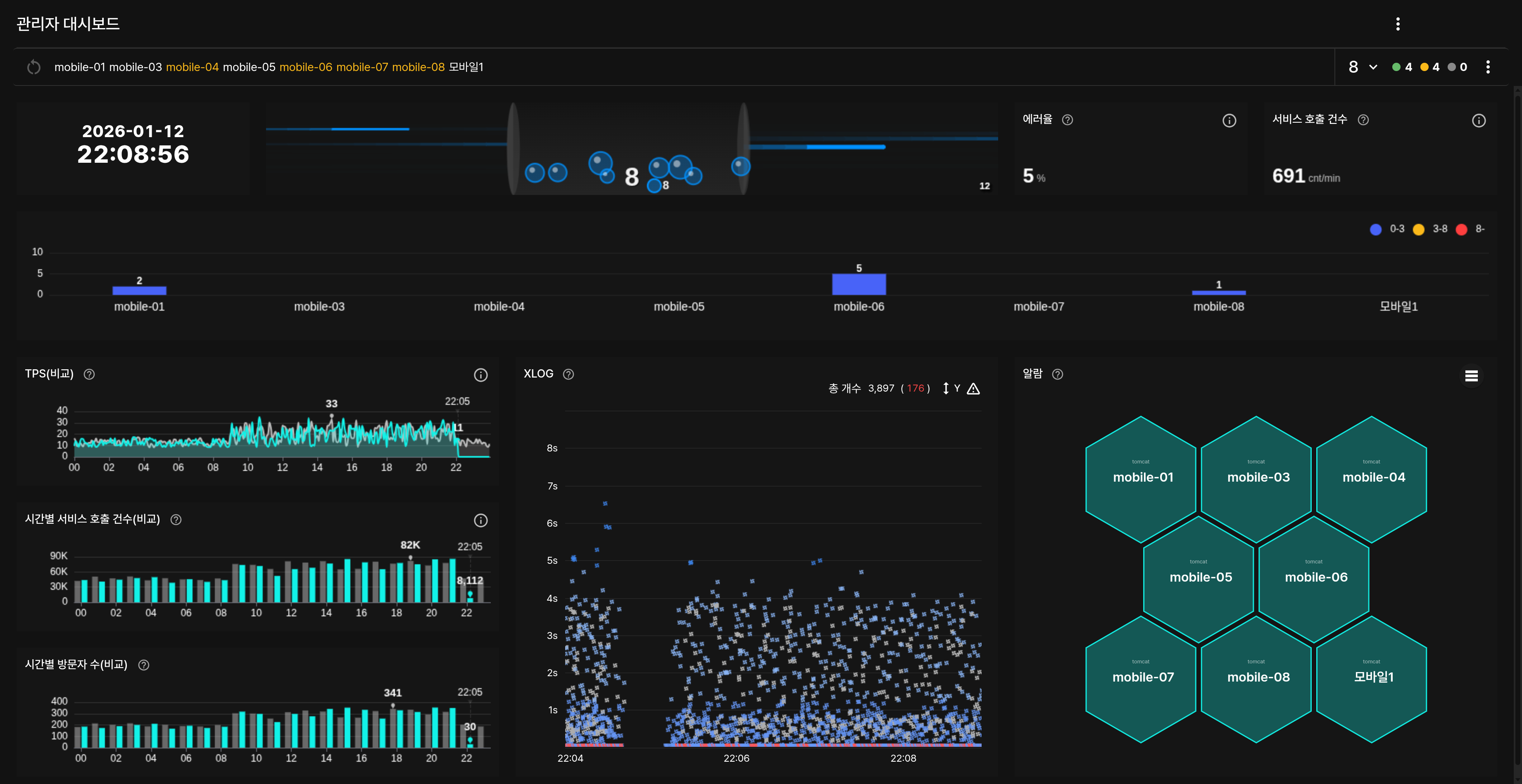
관리자용 모니터링 대시보드
메뉴: 대시보드 > 관리자 대시보드
목차
- 개요
- 주요 지표
- 화면 구성
- 상호작용 기능
- 예외 상황 처리
- 연관 메뉴
- 실전 예시
1. 개요
관리자 대시보드란?
관리자를 위한 모니터링 대시보드로 시스템 전체의 핵심 지표를 한눈에 확인
언제 사용하나요?
- 특정 오브젝트를 모니터링할 때
- 여러 오브젝트를 비교할 때
- 오브젝트 상태를 확인할 때
해결하는 문제
중앙화된 관리 인터페이스를 통해 보안 정책을 일관되게 적용하고, 감사 기록을 유지할 수 있습니다.
2. 주요 지표
핵심 지표 안내
| 지표 | 의미 | 정상 범위 |
|---|---|---|
| 서비스 호출 건수 | 서비스별 호출 수 | 서비스별 상이 |
| 액티브 스피드 | 활성 세션 및 처리량 | 서비스별 상이 |
| 에러율 | 에러 발생률 | 1% 이하 |
| TPS | 초당 처리 건수 | 서비스 목표치 |
| XLOG | 트랜잭션 로그 | 정상 패턴 |
| 알람 | 활성화된 알람 | 목표치 이내 |
3. 화면 구성
ObjectSelector란?
이미 등록된 오브젝트를 선택하여 대시보드에 표시하는 컴포넌트
위치: 화면 좌측 사이드바
주요 기능:
- 오브젝트 트리 탐색
- 다중 오브젝트 선택
- 오브젝트별 필터링
중요 사항:
- ObjectSelector는 오브젝트를 선택만 하는 기능입니다
- 서버 연동 기능: 없음 (별도 관리자가 수동으로 오브젝트를 등록해야 함)
- 사용자 연동 기능: 없음 (사용자별로 오브젝트를 할당하는 기능 없음)
- 오브젝트 등록/관리는 시스템 관리자에게 문의해야 합니다
사용법:
단계 1: ObjectSelector 버튼을 클릭하세요
단계 2: 원하는 오브젝트를 체크하세요 (다중 선택 가능)
단계 3: 선택된 오브젝트 수가 버튼에 표시됩니다
오브젝트 상태 정보:
- 전체 실행 개수: 현재 실행 중인 오브젝트 수
- 라이선스 없는 개수: 라이선스 없이 실행 중인 오브젝트 수
- 전체 정지 개수: 정지된 오브젝트 수
주요 영역:
- 상단 바: 로고, 대시보드 메뉴, 알림, 설정, 로그아웃
- 사이드바: 관리 메뉴 네비게이션
- 사용자 목록: 등록된 사용자 표
- 오브젝트 목록: 모니터링 대상 오브젝트 관리
- 수집기 목록: 데이터 수집기 설정 및 관리
- 역할 목록: 권한 그룹 관리
- 감사 로그: 시스템 활동 기록
위젯(Paper/Widget) 배치:
- 서비스 호출 건수 위젯: 서비스별 호출 건수 (Counter)
- 액티브 스피드v2 위젯: 활성 세션 및 처리량 표시 (HorizontalActiveSpeed)
- 시계 위젯: 현재 시간 표시 (Clock)
- 에러율 위젯: 에러 발생률 표시 (Counter)
- 시간별 서비스 호출 건수(비교) 위젯: 시간대별 호출 건수 비교 (ServiceHourCallDiff)
- 시간별 방문자 수(비교) 위젯: 시간대별 방문자 수 비교 (VisitorHourDiff)
- XLOG 위젯: 트랜잭션 로그 실시간 표시 (XLOG)
- 알람 위젯: 알람 목록 표시 (Alert)
- 서비스 모니터 위젯: 서비스별 활성 상태 표시 (ActiveServiceBar)
- TPS(비교) 위젯: 시간대별 TPS 비교 차트 (TPSDiff)
위젯 조작 기능
- 크기 조절: 위젯 모서리를 드래그하여 크기 변경
- 위치 변경: 위젯을 드래그하여 원하는 위치로 이동
- 삭제: 위젯 설정에서 삭제 버튼 클릭
- 설정: 위젯 우측 상단 톱니버튼 클릭하여 상세 설정
초기 상태 안내
ℹ️ 초기 화면 안내
대시보드 진입 시 위젯이 기본 배치되어 화면에 표시됩니다.
차트/데이터가 표시되지 않는 경우:
- ObjectSelector에서 모니터링할 오브젝트를 선택했는지 확인하세요
- 오브젝트가 시스템에 등록되어 있는지 확인하세요
- 선택한 오브젝트가 현재 데이터를 수집 중인지 확인하세요
참고: 오브젝트가 등록되지 않았거나 선택하지 않은 경우, 위젯은 표시되지만 차트와 데이터는 비어있게 됩니다.
4. 상호작용 기능
ObjectSelector (오브젝트 선택)
단계 1: 상단 바의 ObjectSelector 버튼을 클릭하세요
단계 2: 트리에서 모니터링할 오브젝트를 체크하세요 (다중 선택 가능)
단계 3: 선택된 오브젝트 수가 버튼에 표시됩니다
위젯 사용자화
단계 1: 위젯을 드래그하여 원하는 위치로 이동하세요
단계 2: 위젯 모서리를 드래그하여 크기를 조절하세요
단계 3: 위젯 우측 상단 톱니버튼을 클릭하여 표시할 지표를 선택하세요
XLOG 위젯 클릭
단계 1: XLOG 위젯에서 관심 있는 트랜잭션 점을 클릭하세요
단계 2: 트랜잭션 상세 정보 다이얼로그가 표시됩니다
단계 3: 상세 분석이 필요하면 "상세 보기"를 클릭하여 트랜잭션 조회로 이동하세요
알람 위젯 클릭
단계 1: 알람 위젯에서 확인할 알람 항목을 클릭하세요
단계 2: 알람 상세 정보가 표시됩니다
단계 3: 관련 오브젝트나 서비스로 빠르게 이동할 수 있습니다
5. 예외 상황 처리
⚠️ 중요 사항
⚠️ 자주 발생하는 문제
문제: 데이터가 표시되지 않음
원인: 오브젝트가 등록되지 않았거나 데이터 수집이 중지됨
해결: 시스템 관리자에게 문의하여 오브젝트 등록 상태를 확인하세요
\n문제: ObjectSelector에서 오브젝트를 찾을 수 없음
원인: 오브젝트가 등록되지 않았거나 수집 중지됨
해결: 시스템 관리자에게 문의하여 오브젝트 등록을 요청하세요
\n문제: 알람이 계속 발생함
원인: 임계값 설정이 너무 민감하거나 실제 성능 문제 발생
해결: 알람 설정을 검토하거나 해당 서비스의 성능을 점검하세요
\n문제: 위젯 레이아웃이 초기화됨
원인: 브라우저 캐싱 문제
해결: 위젯을 다시 배치하고 브라우저 로컬 스토리지를 확인하세요
6. 연관 메뉴
함께 사용하면 좋은 메뉴:
| 메뉴 | 함께 사용하는 이유 |
|---|---|
| 통합 대시보드 | 전체 시스템 현황을 한눈에 파악 |
| 시스템 대시보드 | 개별 서버의 상세 성능 지표 확인 |
| XLOG | 트랜잭션별 성능 문제 원인 파악 |
| 에러 통계 | 에러 발생 패턴 및 추이 분석 |
7. 실전 예시
시나리오: 특정 서비스 에러율 급증
상황: 관리자 대시보드에서 에러율 위젯이 5%로 급증함
해결 과정:
- 관리자 대시보드에서 에러율 위젯 확인 → 특정 시간대에 에러 급증 식별
- XLOG 위젯에서 에러 트랜잭션(빨간 점) 클릭 → 에러 발생 서비스 확인
- 알람 위젯에서 관련 알람 확인 → 에러 원인 힌트 파악
- 시스템 대시보드로 이동 → 해당 서비스의 리소스 상태 점검
- 에러 통계 메뉴에서 상세 에러 내역 분석
결과: DB 커넥션 풀 고갈로 인한 에러 확인, 커넥션 풀 크기 조정으로 에러율 0.5% 이하로 개선
이 페이지가 도움이 되었나요?